


 Entdecke CME Artikel
  Entdecke Artikel mit Download
|
Getting your Trinity Audio player ready...
|
Viele Labore, die bereits mit exocad DentalCAD arbeiten, nutzen das Implant Module, um individuelle Abutments, okklusal verschraubte Kronen und Brücken zu designen. Daher ist es eines der meist genutzten DentalCAD Module. Mit dem neuen Chemnitz Release wurden zwei Arbeitsschritte verbessert, damit Zahntechniker noch einfacher und effizienter zur gewünschten Abutment-Form gelangen. Dabei ist der grundsätzliche Workflow gleichgeblieben. Angepasst wurden die Arbeitsschritte „Implantatposition erkennen“ und „Abutment-Design“.
Arbeitsschritt Implantatkomponenten – prothetische Komponenten
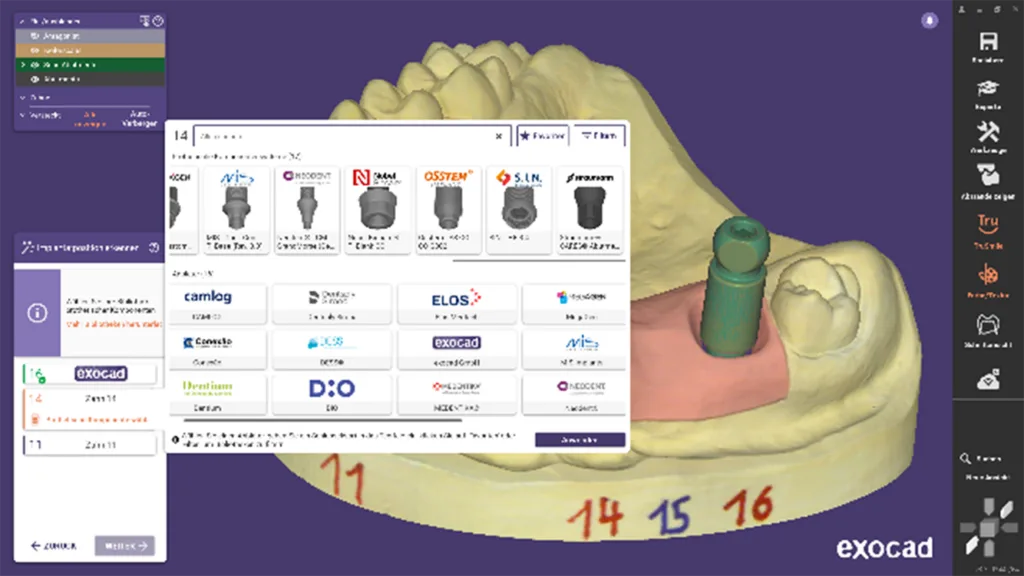
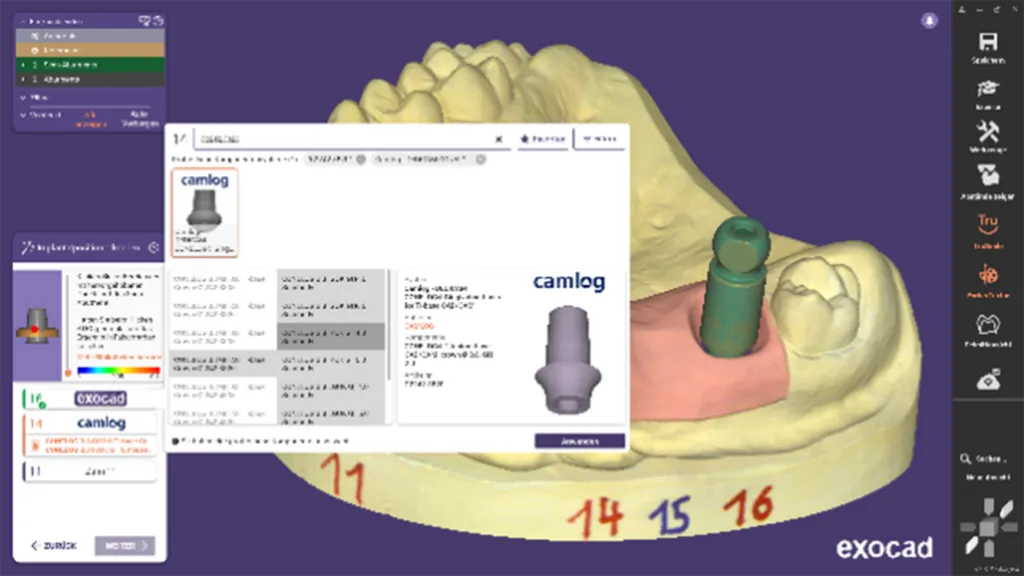
Mit dem DentalCAD 3.3 Chemnitz Release gestaltet sich die Vorauswahl der Komponenten einfacher, zeiteffizienter und flexibler. Müssen zum Beispiel für mehrere Implantate in einem Kiefer individuelle Abutments konstruiert werden, können nun alle Implantate in einem Arbeitsschritt angewählt, ausgesucht und positioniert werden (Abb. 1), was eine deutliche Zeitersparnis bedeutet. Denn bisher wurde jedes Implantat einzeln bearbeitet.
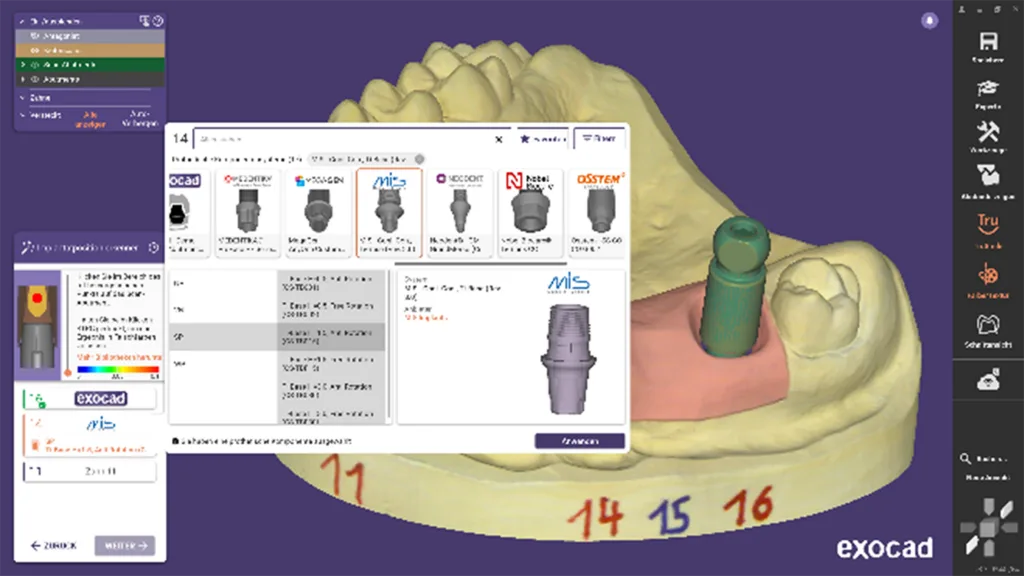
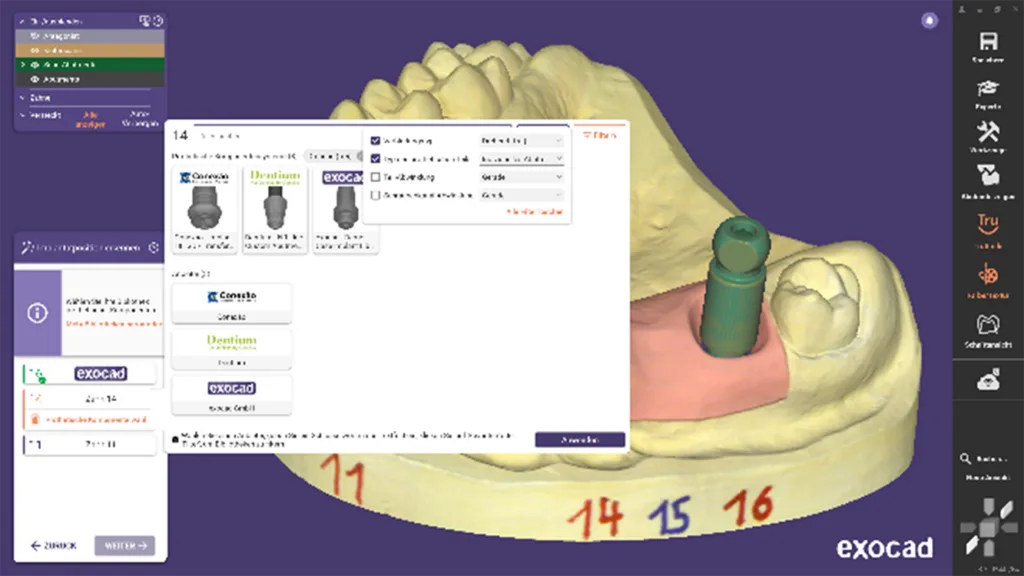
Um schneller und einfacher zu den richtigen Komponenten für ein Implantatsystem zu gelangen, wurde die Auswahlfunktion um eine Such- und Filterfunktion erweitert. Klickt man in der Auswahl der Implantatkomponenten das gewünschte Implantat an, werden automatisch die Komponenten vorgeschlagen, die für das angeklickte Implantatsystem gelistet sind (Abb. 2). Um die Suche nach den richtigen Komponenten zu beschleunigen, haben Anwender nun drei Möglichkeiten: die neue Suchfunktion, erweiterte Filterfunktionen oder das Setzen von Favoriten:
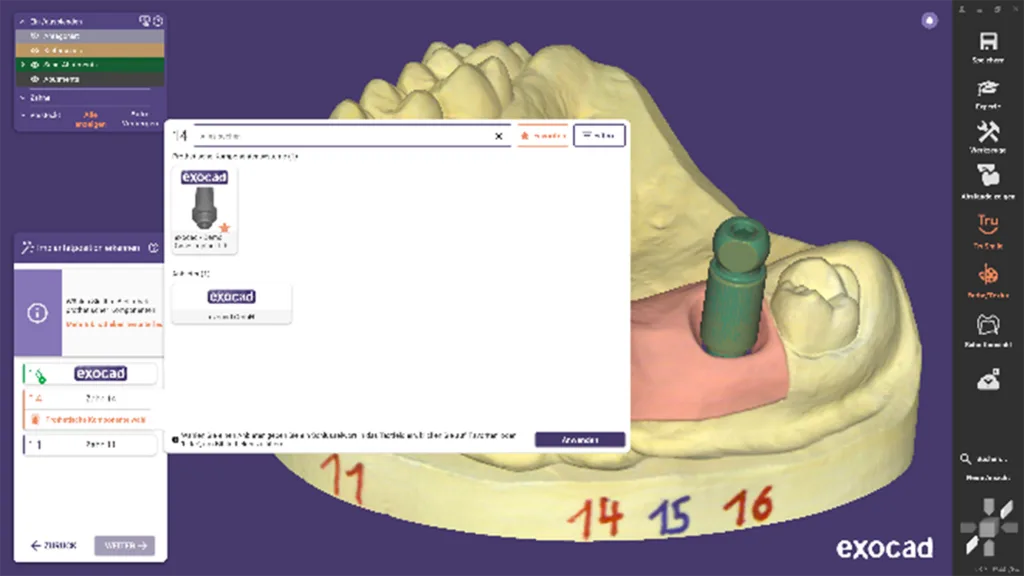
- Suchfunktion: Über das neue Suchfeld gelangen User schnell zu der Komponente, die sie für ihr individuelles Abutment-Design benötigen. Suchoptionen sind z. B. der Implantat- und Komponentenhersteller, der Produktname oder die Artikelnummer der Komponenten (Abb. 3).
- Filter: Alternativ lässt sich die Komponentensuche über das Setzen von Filtern eingrenzen. So ist es beispielsweise möglich, nach Indikationen zu filtern (Abb. 4), z. B. Indikation angulierter Schraubenkanal.
- Favoriten: Wer häufig bestimmte Komponenten nutzt, kann diese wie gewohnt mit einem Stern kennzeichnen. Diese Favoriten werden dann automatisch als erstes angezeigt (Abb. 5).
 exocad
 exocad
 exocad
 exocad
 exocad
Abutment-Design
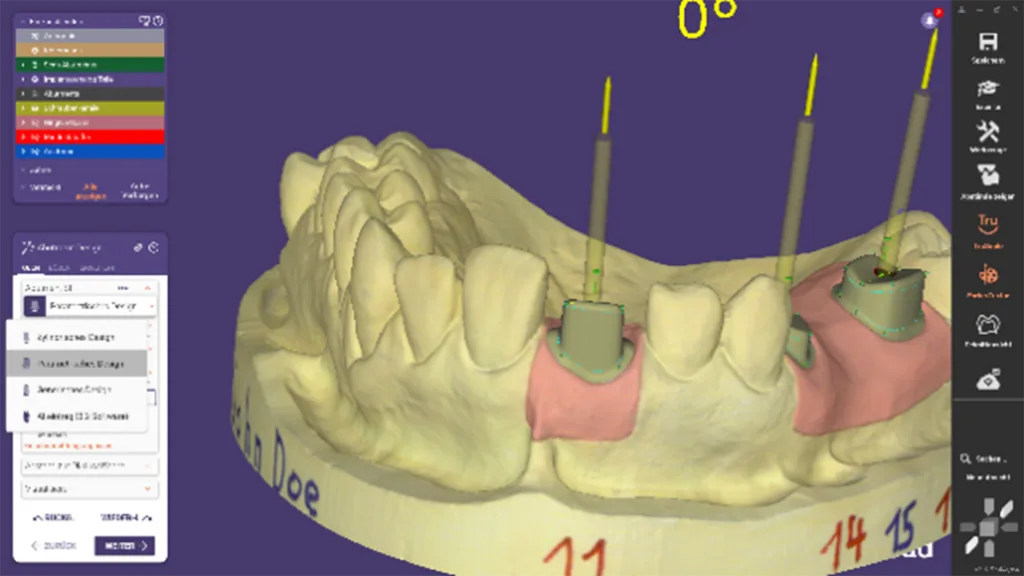
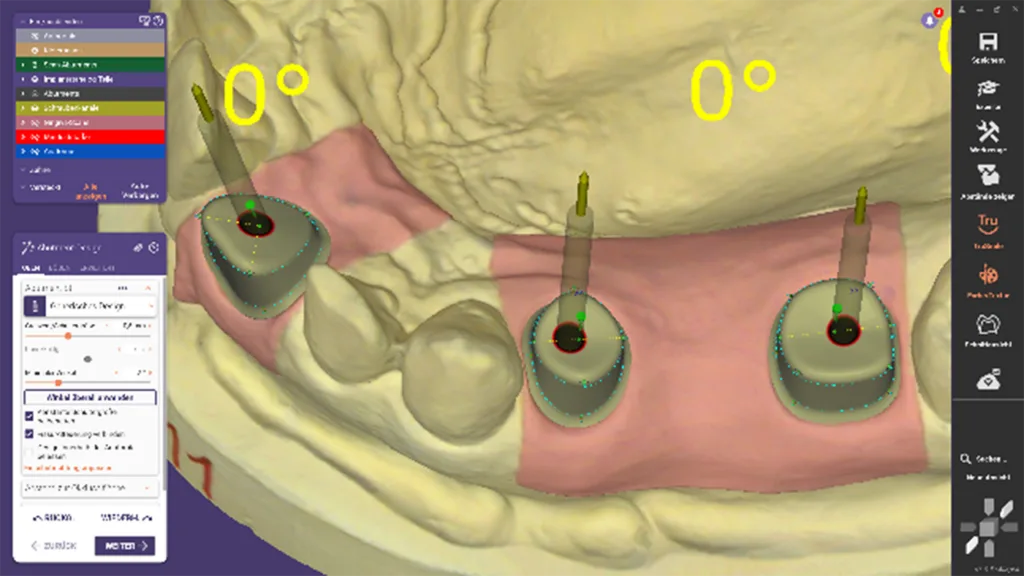
Der Workflow für das Design des supragingivalen Anteils eines individuellen Abutments wurde deutlich verbessert. Gleich zu Beginn des Workflows, wenn es um die Wahl des Abutment-Stils geht, ist es möglich, auf die alte Designvariante der Software zurückzugehen (Abb. 6). Wer also in der Hektik des Laboralltags erst einmal mit den bekannten Werkzeugen weiterarbeiten möchte, wird nicht zum Umstieg gezwungen.
Auswahl Abutment-Stil: Zuerst können User den Abutment-Stil – rund, eckig oder generisch – aus verschiedenen Vorlagen auswählen. Hier ist zudem neu, dass die Software schon anhand der Zahnposition – Molar, Prämolar oder Frontzahn – einen individualisierten Erstvorschlag für das Design vorschlägt (Abb. 7). Diesen Vorschlag können Anwender weiter individualisieren und als eigenen Abutment-Stil hinterlegen.
Eigene Abutment-Stile anlegen: Ein auf eine bestimmte Situation individualisierter Abutment-Stil lässt sich unter einer eigenen Bezeichnung speichern. So kann jeder Anwender seine eigenen Abutment-Stile in der Software hinterlegen. Für mich ist diese Möglichkeit ein Highlight des Chemnitz Release und daher mein Top-Tipp für alle User des Implant Module.
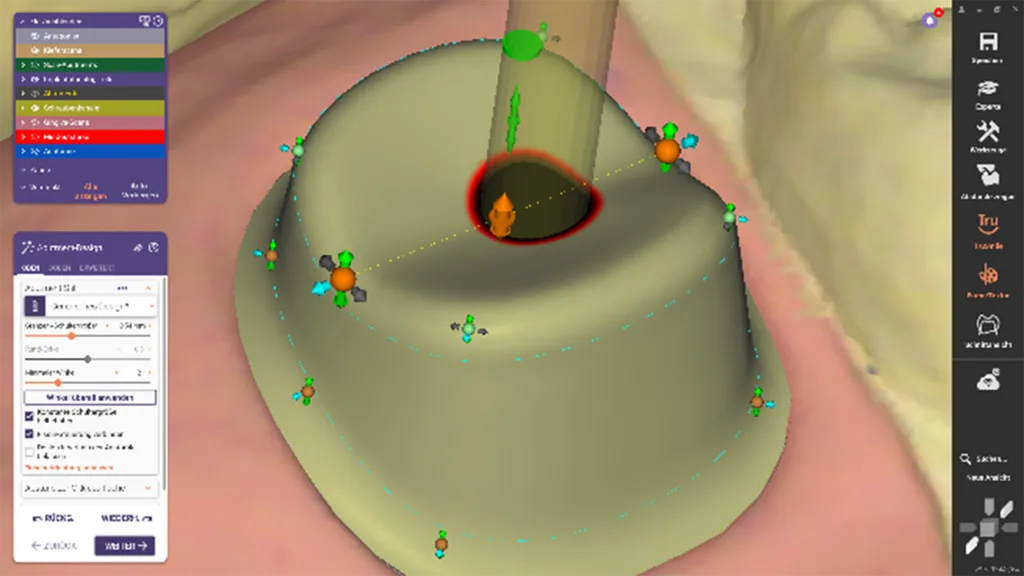
Kontrollpunkte: Bewegt ein User einen Kontrollpunkt zu weit, beispielsweise über den Abutmentrand hinaus oder zur Mitte, gibt die Software sofort eine genaue „Problemmeldung“. Der Grund für eine Einschränkung wird sofort deutlich.
 exocad
 exocad
 exocad
 exocad
Neue Fissurenlinie: Ich bin ein Fan der neuen Fissurenlinie, die die Fissur der Krone widerspiegelt (Abb. 8). Am interessantesten ist die dünne gelbe Linie für das individuelle Abutment-Design von Molaren. Die Fissurenlinie lässt sich frei bewegen, um der Zahnform zu folgen. Die Zahnform kann für eine bessere Orientierung angezeigt werden. Anwender können beim Design entscheiden, wie weit das Abutment der Zahnform entsprechen soll. Der Techniker kann so besser und schneller zur gewünschten Form gelangen.
Kontrollpunkte bewegen: Neu ist, dass sich die Gesamtform des Abutments drehen lässt, wenn alle Kontrollpunkte gleichzeitig angesteuert werden. Das kann für spezielle Indikationen hilfreich sein. Ein Beispiel: Wenn die Software bereits ein schönes Vordesign erzeugt hat, dieses aber aufgrund einer gedrehten Zahnstellung nicht auf Anhieb passt, lässt sich das Abutment-Vordesign entsprechend drehen.
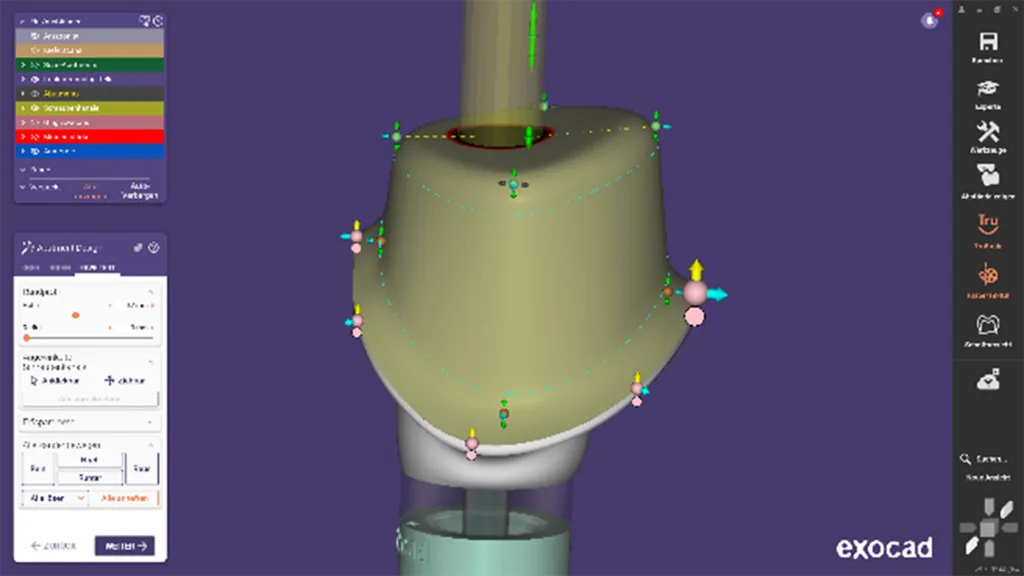
Mein Tipp: Mit einem Klick auf den Button „Erweitert“ werden sämtliche Kontrollpunkte supra- und subgingival sichtbar, sodass Anwender gleich mehrere Bereiche auf einmal anpassen können (Abb. 9). Darin sehe ich ein Highlight für Implant Module Experten.
Fazit
Das verbesserte DentalCAD Implant Module unterstützt Zahntechniker, schneller, besser und einfacher zur gewünschten Abutmentform zu gelangen. Viele Anwender werden schnell mit den neuen Designschritten vertraut sein und diese im Laboralltag nutzen. Wer sich bewusst etwas mehr Zeit nehmen will, um sich an das neue Software-Design heranzutasten, hat die Möglichkeit, zunächst mit den bekannten Arbeitsschritten weiterzuarbeiten.
Autor: Friedemann Stang /exocad
 Mit Google einloggen
 Mit Facebook einloggen
Keine Kommentare.